


Как подобрать ноутбук для офиса
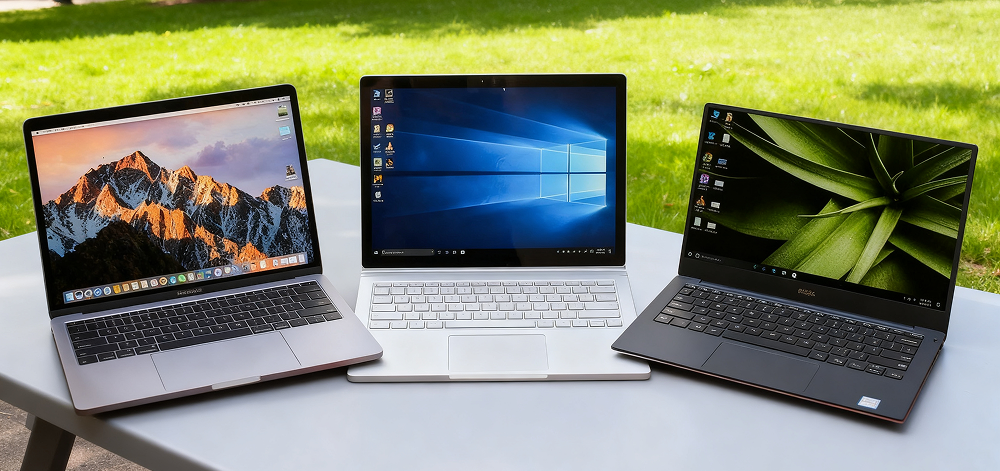
Выбор ноутбука для офисной работы — задача, которая только на первый взгляд кажется простой. Современный рынок предлагает сотни моделей, и без четкого понимания критериев выбора легко переплатить за ненужные функции или, наоборот, получить устройство, которое не справится с рабочими задачами. В этой статье разберем все ключевые параметры, которые помогут выбрать идеальный офисный ноутбук.
СОДЕРЖАНИЕ
- Почему важно правильно выбрать офисный ноутбук
- Какие задачи должен выполнять ноутбук для офиса
- Основные критерии выбора ноутбука для офиса
- Операционная система: какую выбрать
- Рекомендации по бюджету
- Советы перед покупкой
Почему важно правильно выбрать офисный ноутбук
Офисный ноутбук — это инструмент, с которым вы проводите минимум 8 часов в день. От его производительности, удобства и надежности напрямую зависит ваша эффективность. Неправильный выбор приводит к потере времени на ожидание загрузки программ, усталости глаз от некачественного экрана и раздражению от медленной работы системы.
Инвестиция в качественный рабочий ноутбук окупается за несколько месяцев за счет повышения продуктивности. При этом переплачивать за игровые характеристики или профессиональные графические возможности для типичных офисных задач не имеет смысла.
Какие задачи должен выполнять ноутбук для офиса
Перед покупкой важно определить, для каких именно рабочих сценариев нужен ноутбук. Это поможет не переплачивать за лишние характеристики и выбрать модель, которая действительно будет удобной и «быстрой» в повседневной работе.
Офисный ноутбук чаще всего должен уверенно справляться со следующими задачами:
- Работа с документами и таблицами: Word, Excel, PowerPoint, Google Docs, корпоративные шаблоны, отчеты и большие таблицы.
- Браузер и веб-сервисы: одновременная работа с большим количеством вкладок, CRM-системами, корпоративными порталами, интернет-банком, облачными сервисами.
- Почта, мессенджеры и коммуникации: Outlook и аналоги, корпоративные чаты, работа с вложениями, быстрый поиск по переписке.
- Видеоконференции: Zoom, Microsoft Teams и другие сервисы — важны стабильная работа, нормальная камера и микрофон, а также хорошая связь.
- Работа с файлами: хранение и обмен документами, сканами, презентациями, архивами, в том числе через облако и сетевые папки.
- Базовая многозадачность: одновременная работа нескольких программ (браузер + офисный пакет + мессенджер + видеозвонок) без зависаний.
- Подключение периферии: внешний монитор, мышь, клавиатура, флеш-накопители, принтеры, проектор — поэтому важны порты и разъемы.
- Безопасность данных (особенно в компании): шифрование, пароль/биометрия, надежное хранение документов и защита учетных записей.
Если к офисной работе добавляются специфические задачи (например, 1С, работа с базами данных, аналитика, бухгалтерские программы, частый выездной формат), требования к ноутбуку будут выше — прежде всего по процессору, объему оперативной памяти и автономности.
Основные критерии выбора ноутбука для офиса
Процессор
Для офисных задач в 2026 году оптимальным выбором станут процессоры среднего сегмента. Intel Core i5 или AMD Ryzen 5 последних поколений справятся с любыми типичными рабочими сценариями: работой в браузере с множеством вкладок, офисными приложениями, видеоконференциями и базовой обработкой данных.
Процессоры Intel Core i7 и AMD Ryzen 7 стоит рассматривать, если ваша работа включает обработку больших массивов данных в Excel, работу с базами данных или многозадачность с требовательными приложениями. Для стандартной офисной работы переплата за топовые процессоры неоправданна.
Обратите внимание на энергоэффективные серии процессоров. Они обеспечивают отличную производительность при минимальном нагреве и высокой автономности — критически важных параметрах для офисного использования.
Оперативная память
Минимальный объем оперативной памяти для офисного ноутбука в 2026 году — 16 ГБ. Этого достаточно для комфортной работы с офисными приложениями, браузером и мессенджерами одновременно.
Если ваша работа связана с аналитикой, большими таблицами Excel или работой с несколькими ресурсоемкими приложениями, рассмотрите модели с 32 ГБ оперативной памяти. Такой объем обеспечит запас на несколько лет вперед.
Важный момент — возможность расширения памяти. Некоторые производители распаивают оперативную память на материнской плате, что делает апгрейд невозможным. При выборе ноутбука уточняйте этот параметр, особенно если планируете использовать устройство долго.
Накопитель
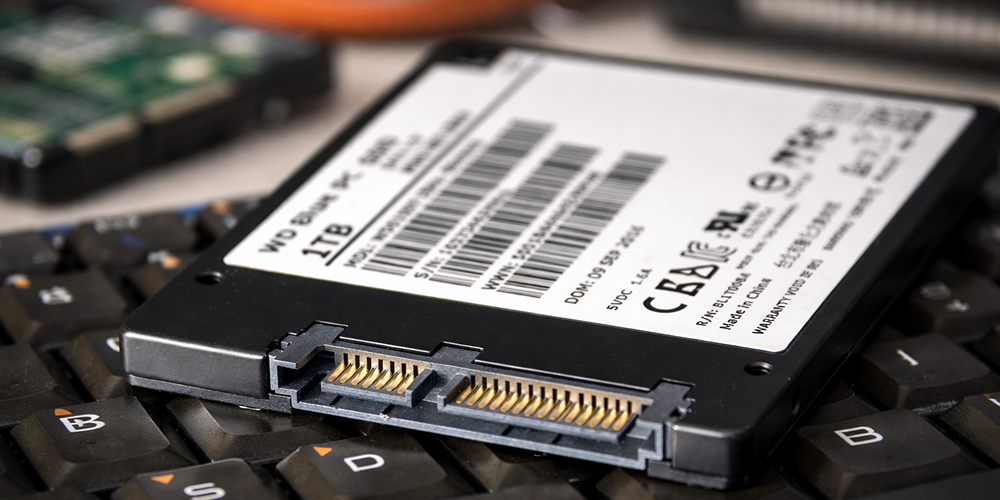
SSD-накопитель — обязательное условие для офисного ноутбука. Твердотельные накопители обеспечивают мгновенную загрузку системы, быстрый запуск приложений и отзывчивость интерфейса. HDD-диски для основного накопителя рассматривать не стоит — они устарели для активного использования.
Оптимальный объем SSD для офисной работы — 512 ГБ. Этого хватит для операционной системы, рабочих программ и документов. Если вы работаете с большими объемами файлов или храните архивы на ноутбуке, выбирайте модели с накопителем от 1 ТБ.
Тип интерфейса тоже имеет значение. NVMe-накопители значительно быстрее SATA SSD. Разница особенно заметна при работе с большими файлами и многозадачности.
Дисплей
Экран — один из важнейших компонентов офисного ноутбука. Вы смотрите на него весь рабочий день, поэтому качество дисплея напрямую влияет на здоровье глаз и комфорт работы.
- Диагональ экрана выбирайте исходя из сценария использования. Для работы преимущественно на одном месте оптимальны модели с диагональю 15-16 дюймов — они обеспечивают достаточное рабочее пространство. Если мобильность в приоритете, и вы часто работаете в поездках, рассмотрите компактные 13-14-дюймовые модели.
- Разрешение экрана должно быть не ниже Full HD (1920×1080). Для комфортной работы с текстом и таблицами такого разрешения достаточно. Экраны с разрешением 2K или 4K актуальны для работы с графикой, но для типичных офисных задач избыточны и увеличивают нагрузку на батарею.
- Тип матрицы — принципиальный параметр. IPS-матрицы обеспечивают широкие углы обзора, корректную цветопередачу и комфортны для глаз. TN-матрицы дешевле, но уступают по всем параметрам качества изображения. OLED-экраны предлагают идеальный контраст и насыщенные цвета, однако существует риск выгорания при статичной картинке — типичном сценарии офисной работы.
- Антибликовое покрытие критически важно для работы в офисе с искусственным освещением или у окна. Глянцевые экраны выглядят эффектно, но отражения утомляют глаза.
Автономность
Время автономной работы важно даже если вы работаете в офисе. Переговорные комнаты, конференции, работа из кафе — ситуации, когда розетка недоступна, возникают регулярно.
Для офисного ноутбука ориентируйтесь на заявленное время автономной работы от 8 часов. Учитывайте, что производители указывают результаты в идеальных условиях. В реальной работе с браузером, офисными приложениями и видеозвонками время сокращается на 20-30%.
Технология быстрой зарядки — полезная функция, которая позволяет восполнить заряд во время короткого перерыва. Многие современные ноутбуки заряжаются до 50-60% за 30-40 минут.
Клавиатура
Для офисной работы клавиатура — ключевой элемент. Вы набираете тексты, заполняете таблицы, отвечаете на письма — качество клавиатуры определяет скорость и комфорт этих процессов.
Обращайте внимание на ход клавиш, их размер и раскладку. Полноразмерная клавиатура с цифровым блоком удобна для работы с числами, но увеличивает габариты устройства.
Если вы часто работаете с таблицами и финансовыми документами, цифровой блок сэкономит время.
Подсветка клавиатуры — не просто эстетическая функция. Она необходима для работы в условиях недостаточного освещения и снижает нагрузку на глаза.
Порты и разъемы
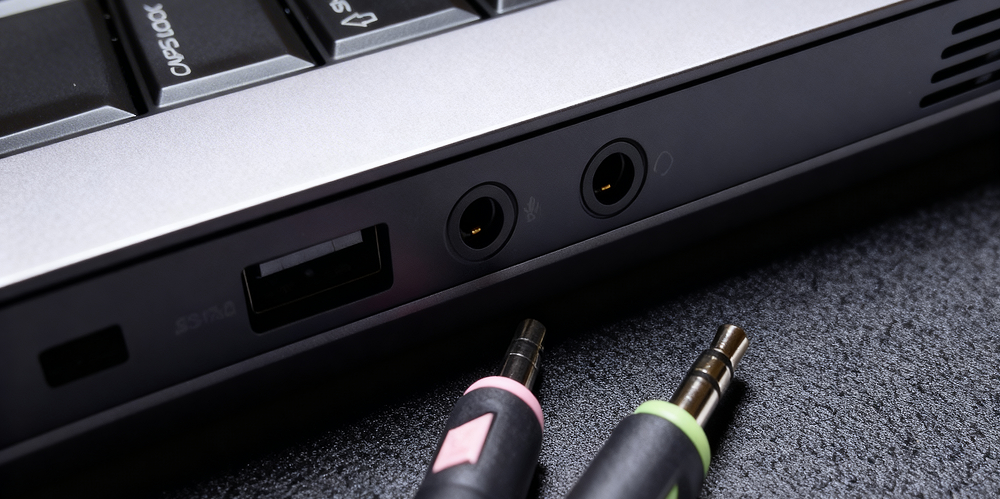
Порты и разъемы определяют, какие устройства вы сможете использовать с ноутбуком без дополнительных переходников.
- USB типа А порты по-прежнему актуальны для подключения периферии: мышей, клавиатур, флешек. Наличие хотя бы двух таких портов — разумный минимум.
- USB типа С с поддержкой зарядки от сети и передачи изображения — универсальный порт для питания, подключения мониторов и док-станций. Наличие технологии быстрой передачи данных расширяет возможности подключения профессионального оборудования.
- HDMI порт необходим для подключения к внешним мониторам и проекторам — стандартный сценарий офисной работы.Слот для карт памяти полезен при работе с документами и фотографиями.
Если портов недостаточно, понадобится док-станция или хаб — учитывайте это в бюджете.
Веб-камера и микрофон
Видеозвонки стали неотъемлемой частью офисной работы. Качество встроенной камеры и микрофона влияет на впечатление, которое вы производите на коллег и партнеров.
Минимальное разрешение камеры — Full HD. Обратите внимание на модели с улучшенной оптикой и программной обработкой изображения. Шторка приватности — полезная функция для защиты личного пространства.
Качество микрофона и наличие шумоподавления важны для четкой передачи голоса. Многие современные ноутбуки оснащены системами с несколькими микрофонами и ИИ-обработкой звука.
Операционная система: какую выбрать
- Операционная система Windows остается стандартом для офисной работы благодаря совместимости с корпоративным программным обеспечением и привычному интерфейсу.
- macOS — выбор для тех, кто работает в экосистеме Apple или занимается творческими задачами. MacBook отличаются высоким качеством сборки и оптимизацией системы.
- ChromeOS подходит для работы преимущественно в браузере и облачных сервисах. Chromebook обеспечивают отличную автономность и простоту обслуживания.
Рекомендации по бюджету
- Бюджетный сегмент. В ценовом диапазоне начального уровня можно найти ноутбуки, подходящие для базовых офисных задач. Рассчитывайте на процессор Intel Core i3 или AMD Ryzen 3, 8 ГБ оперативной памяти и SSD на 256 ГБ. Такие устройства справятся с документами, почтой и браузером, но многозадачность будет ограничена.
- Средний сегмент. Оптимальный выбор для большинства офисных сотрудников. В этом сегменте доступны модели с процессорами Intel Core i5 или AMD Ryzen 5, 16 ГБ оперативной памяти и SSD от 512 ГБ. Качественный IPS-экран, хорошая автономность и достаточный набор портов.
- Премиальный сегмент. Ноутбуки бизнес-класса с улучшенными материалами корпуса, расширенной гарантией и сервисной поддержкой. Процессоры Intel Core i7 или AMD Ryzen 7, 32 ГБ оперативной памяти, быстрые NVMe-накопители большого объема. Дополнительные функции безопасности: сканер отпечатков пальцев, распознавание лица, TPM-модуль.
Советы перед покупкой
Перед приобретением офисного ноутбука составьте список задач, которые вы выполняете ежедневно. Определите приоритетные параметры: если мобильность важнее размера экрана — выбирайте компактные модели. Если работаете с таблицами — ищите клавиатуру с цифровым блоком.
Почитайте обзоры и отзывы реальных пользователей. Обратите внимание на качество сборки, нагрев при нагрузке и работу системы охлаждения.
По возможности протестируйте ноутбук в магазине: оцените удобство клавиатуры, качество экрана и вес устройства.
Выбор ноутбука для офиса требует баланса между производительностью, удобством и бюджетом. Для большинства задач достаточно модели среднего сегмента с процессором Intel Core i5 или AMD Ryzen 5, 16 ГБ оперативной памяти и SSD от 512 ГБ. Качественный IPS-экран и хорошая клавиатура обеспечат комфорт при длительной работе, а достаточная автономность — свободу от розетки.
Правильно подобранный офисный ноутбук станет надежным инструментом на несколько лет, повысит вашу продуктивность и сделает рабочий процесс комфортным.
Компания «БелАйТиСервис» занимается профессиональным подбором и продажей ноутбуков для офисного использования. Мы поможем выбрать оптимальное устройство с учетом ваших задач, бюджета и требований к оборудованию, а также предоставим поддержку на всех этапах эксплуатации.
FAQ: часто задаваемые вопросы по выбору ноутбука для офиса
Какой ноутбук лучше выбрать для офисной работы в 2026 году?
Оптимальным вариантом будет модель среднего сегмента с процессором Intel Core i5 или AMD Ryzen 5, 16 ГБ оперативной памяти и SSD от 512 ГБ. Такой ноутбук справится со всеми типичными офисными задачами.
Сколько оперативной памяти нужно для работы в офисе?
Минимальный объем — 16 ГБ, что достаточно для браузера, офисных программ и мессенджеров. При работе с большими таблицами или ресурсоемкими приложениями рекомендуется 32 ГБ.
Какой экран лучше выбрать для длительной работы?
Оптимален IPS-экран с диагональю 15-16 дюймов и разрешением Full HD с антибликовым покрытием. Такое сочетание обеспечивает комфорт для глаз при многочасовой работе.
Сколько времени должен работать ноутбук от батареи?
Рекомендуется выбирать модели с заявленной автономностью от 8 часов. В реальных условиях время работы будет короче, но такой запас позволит работать без розетки в течение рабочего дня.
Нужно ли платить больше за ноутбук бизнес-класса?
Если вы работаете в крупной компании или работаете с конфиденциальными данными, дополнительная стоимость оправдана за счет улучшенной безопасности и сервисной поддержки. Для стандартной офисной работы достаточно модели среднего сегмента.


