


Как продиагностировать и устранить проблемы локальной сети
Локальная сеть — основа работы современного офиса. Через нее сотрудники получают доступ к интернету, серверу, 1С, CRM, сетевым папкам, принтерам, IP-телефонии, видеонаблюдению и внутренним сервисам компании. Когда сеть работает нестабильно, бизнес быстро сталкивается с простоями: не открываются файлы, пропадает связь, зависают программы, сотрудники не могут отправить документы или принять заказ.
Проблемы локальной сети не всегда связаны с провайдером. Причина может быть в кабеле, роутере, коммутаторе, неправильных настройках, перегрузке оборудования, конфликте IP-адресов, вирусной активности или ошибках в структуре сети. Разберем, как правильно выполнить диагностику локальной сети, какие признаки указывают на неисправность и что можно сделать до обращения к специалистам.
СОДЕРЖАНИЕ
- Основные признаки проблем в локальной сети
- С чего начать диагностику локальной сети
- Проверка физического подключения
- Проверка сетевых настроек на компьютере
- Проверка доступности сети с помощью простых команд
- Частые причины неисправностей локальной сети
- Как устранить типовые проблемы локальной сети
- Как проверить скорость и качество локальной сети
- Профилактика проблем локальной сети
- Когда стоит обратиться к специалистам
- Чек-лист диагностики локальной сети
Основные признаки проблем в локальной сети
Перед диагностикой важно понять, как именно проявляется сбой. Это поможет быстрее определить, где искать причину: на одном компьютере, в сетевом оборудовании, на сервере или у провайдера.
Чаще всего пользователи сталкиваются с такими симптомами:
- полностью пропал интернет;
- интернет есть на одних компьютерах, но отсутствует на других;
- сетевые папки открываются медленно или не открываются совсем;
- периодически пропадает доступ к серверу;
- не печатает сетевой принтер;
- IP-телефония работает с перебоями;
- видеонаблюдение зависает или теряет камеры;
- сайты открываются медленно;
- соединение пропадает на несколько секунд;
- один компьютер «выбивает» сеть;
- сотрудники жалуются на нестабильную работу 1С или CRM.
Важно зафиксировать масштаб проблемы. Если сбой наблюдается только у одного пользователя, диагностику нужно начинать с его компьютера, кабеля и сетевых настроек. Если не работает вся сеть, стоит проверять центральное оборудование: роутер, основной коммутатор, сервер, интернет-канал и питание.
С чего начать диагностику локальной сети
Диагностика локальной сети должна идти от простого к сложному. Не стоит сразу менять оборудование или перенастраивать сервер. Часто причина оказывается банальной: отошел кабель, завис роутер, отключился коммутатор или пользователь случайно изменил сетевые настройки.
Первичная проверка включает:
- Проверить питание сетевого оборудования.
- Убедиться, что кабели подключены плотно.
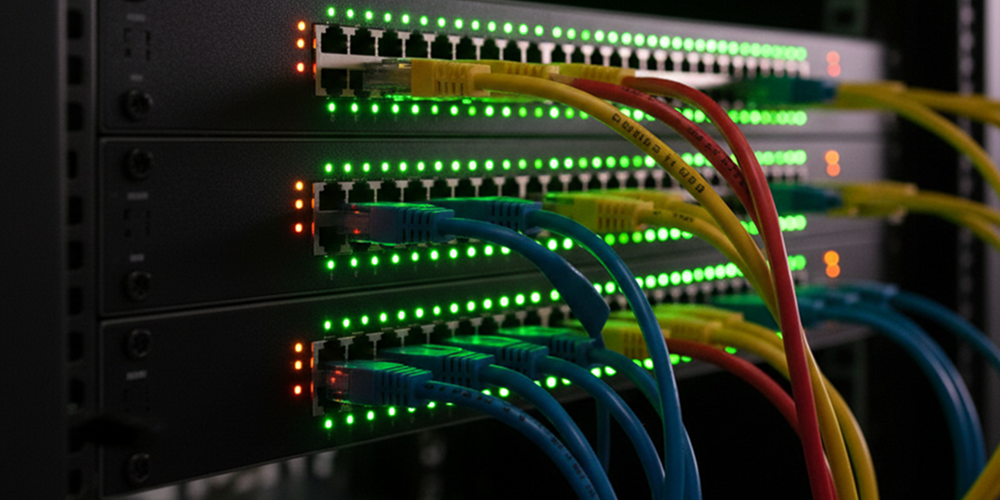
- Посмотреть индикаторы на роутере, коммутаторах и сетевых картах.
- Проверить, работает ли интернет у других сотрудников.
- Перезагрузить проблемный компьютер.
- Проверить доступ к локальным ресурсам и внешним сайтам.
- Определить масштаб проблемы: один компьютер, отдел или весь офис.
Если сеть не работает во всем офисе, нужно проверить центральный роутер, основной коммутатор и интернет-канал. Если проблема только у одного сотрудника — кабель, сетевую карту, настройки IP-адреса и доступы.
Если сбои повторяются регулярно и сложно определить их источник, стоит провести аудит IT-инфраструктуры. Он помогает выявить слабые места локальной сети, перегруженное оборудование, ошибки в настройках и потенциальные риски для бизнеса.
Проверка физического подключения
Физический уровень — одна из самых частых причин сетевых проблем. Даже при правильных настройках сеть будет работать плохо, если поврежден кабель, неисправен порт или есть плохой контакт.
Что нужно проверить:
- подключен ли сетевой кабель к компьютеру;
- горят ли индикаторы на сетевой карте;
- не поврежден ли кабель;
- не пережат ли он мебелью;
- правильно ли подключен патч-корд в розетку и коммутатор;
- работает ли порт на коммутаторе;
- нет ли повреждения разъемов;
- не отключено ли питание сетевого оборудования.
Полезный способ проверки — подключить проблемный компьютер другим кабелем или в другой сетевой порт. Если после этого соединение появилось, причина, скорее всего, в кабеле, розетке или порте коммутатора.
Для офиса с большим количеством рабочих мест желательно иметь схему коммутации: какой порт коммутатора соответствует какому кабинету или розетке. Без такой документации диагностика занимает намного больше времени.
Чтобы избежать хаотичных подключений и долгого поиска неисправностей, локальную сеть лучше изначально проектировать и собирать правильно. В этом помогает услуга монтаж и настройка сетей: специалисты подбирают оборудование, настраивают подключение рабочих мест, серверов, принтеров и другого офисного оборудования.
Проверка сетевых настроек на компьютере
Если физическое подключение в порядке, нужно проверить сетевые настройки устройства. На компьютере должен быть корректный IP-адрес, маска подсети, шлюз и DNS-серверы.
В Windows базовую информацию можно посмотреть через командную строку. Для этого откройте командную строку и введите: ipconfig /all.
После выполнения команды обратите внимание на следующие параметры:
- IP-адрес;
- маску подсети;
- основной шлюз;
- DNS-серверы;
- состояние сетевого адаптера;
- получение адреса автоматически или вручную.
Если в сети используется автоматическая выдача адресов, компьютер должен получить IP-адрес от DHCP-сервера. Если вместо нормального адреса отображается адрес вида 169.254.x.x, значит устройство не смогло получить сетевые настройки автоматически. Причина может быть в DHCP-сервере, роутере, кабеле, коммутаторе или сетевой карте.
Если IP-адрес прописан вручную, нужно убедиться, что он не конфликтует с другим устройством и относится к правильной подсети.
В компаниях, где нет штатного системного администратора, такие задачи удобно передавать на абонентское обслуживание IT-инфраструктуры. Это позволяет регулярно контролировать настройки рабочих мест, сети, серверов и быстро устранять типовые сбои.
Проверка доступности сети с помощью простых команд
Для диагностики локальной сети полезно использовать несколько простых команд. Они помогают понять, на каком участке возникает проблема: между компьютером и роутером, между офисом и интернетом или на уровне DNS.
1. Проверка связи с роутером. Откройте командную строку и введите: ping 192.168.1.1, где 192.168.1.1 — это адрес вашего роутера. Если в ответ появляются строки с временем отклика, связь с роутером есть. Если отображается сообщение о превышении интервала ожидания, нужно проверять кабель, настройки IP, коммутатор или сам роутер.
2. Проверка доступа в интернет. Чтобы понять, есть ли выход в интернет, можно ввести команду: ping 8.8.8.8. Если ответы приходят, значит интернет-соединение физически работает. Если ответа нет, нужно проверять основной шлюз, роутер, настройки подключения или связь с провайдером.
3. Проверка работы DNS. Иногда интернет есть, но сайты не открываются по названиям. Чтобы проверить DNS, введите: ping google.com. Если команда по IP-адресу работает, а по названию сайта нет, проблема может быть в DNS-серверах. В таком случае нужно проверить DNS-настройки на компьютере, роутере или сервере.
Если подобные проблемы возникают часто и требуют постоянного контроля на месте, бизнесу может подойти формат системный администратор на полный день. Такой специалист помогает оперативно решать сетевые сбои, контролировать рабочие места и поддерживать стабильность офисной инфраструктуры.
4. Проверка маршрута до сайта. Если интернет работает нестабильно или часть ресурсов недоступна, можно проверить маршрут командой: tracert google.com. Она покажет, через какие узлы проходит соединение и на каком этапе могут возникать задержки или обрывы. Это полезно, когда нужно понять, проблема внутри офиса, у провайдера или дальше по сети.
Частые причины неисправностей локальной сети
Проблемы локальной сети могут возникать по разным причинам. Ниже — самые распространенные.
- Поврежденный кабель или разъем. Кабель может быть пережат, переломан, плохо обжат или поврежден при ремонте. Такая проблема часто проявляется как периодическое пропадание связи, низкая скорость или полное отсутствие подключения.
- Неисправный коммутатор. Если один отдел или группа рабочих мест теряет сеть одновременно, стоит проверить коммутатор. Он может зависнуть, перегреться, выйти из строя или потерять питание.
- Конфликт IP-адресов. Конфликт возникает, когда два устройства используют один и тот же IP-адрес. В результате одно или оба устройства работают нестабильно. Чаще всего это происходит при ручной настройке адресов без единой схемы.
- Ошибки DHCP. Если DHCP-сервер работает неправильно, компьютеры не получают сетевые настройки. Пользователи видят подключение к сети, но интернет и локальные ресурсы не работают.
- Проблемы DNS. При сбоях DNS сайты могут не открываться по именам, хотя интернет физически есть. Пользователь видит ошибку браузера, но доступ к IP-адресам может сохраняться.
- Перегрузка сети. Если в офисе активно передаются большие файлы, работают камеры видеонаблюдения, резервное копирование, IP-телефония и облачные сервисы, сеть может быть перегружена. Это приводит к задержкам, потере пакетов и жалобам на медленный интернет.
- Вирусы и вредоносные программы. Зараженный компьютер может создавать повышенный сетевой трафик, рассылать запросы, сканировать сеть или мешать работе других устройств. Если один компьютер сильно нагружает сеть, его нужно изолировать и проверить. Чтобы снизить риск подобных ситуаций, важно заранее настроить защиту рабочих станций, серверов и сетевого периметра. Для этого подойдет услуга настройка корпоративной безопасности: она помогает защитить инфраструктуру от вирусов, несанкционированного доступа и утечек данных.
- Неправильная структура сети. Хаотично подключенные коммутаторы, петли, отсутствие сегментации, неподписанные кабели и случайные настройки приводят к нестабильности. Особенно часто такие проблемы встречаются в офисах, где сеть много лет дорабатывалась без проекта.
Как устранить типовые проблемы локальной сети
После диагностики можно переходить к устранению неисправности. Главное — действовать последовательно и не менять сразу несколько параметров, иначе будет сложно понять, что именно помогло.
1. Если сеть не работает на одном компьютере.
Проверьте кабель, порт, сетевую карту и настройки IP. Попробуйте подключить компьютер другим патч-кордом и к другой розетке. Если проблема сохраняется, проверьте драйвер сетевого адаптера и выполните проверку устройства на вирусы.
2. Если сеть пропала у отдела.
Проверьте коммутатор, к которому подключены рабочие места. Убедитесь, что он включен, не перегрелся и все кабели подключены. Если возможно, перезагрузите устройство и проверьте питание.
3. Если интернет есть, но не открываются сайты.
Проверьте DNS-серверы. Можно временно указать другие DNS или проверить настройки на роутере. Также стоит убедиться, что проблема не связана с антивирусом, межсетевым экраном или блокировками.
4. Если не работает сетевой принтер.
Проверьте, включен ли принтер, подключен ли он к сети и доступен ли по IP-адресу. Убедитесь, что адрес принтера не изменился. Если принтер получает адрес автоматически, лучше закрепить за ним постоянный IP.
5. Если медленно работает сервер или 1С.
Проверьте нагрузку на сервер, состояние сети, скорость подключения, количество пользователей и работу дисковой системы. Иногда проблема не в локальной сети, а в сервере, базе данных или антивирусной проверке.
Если сервер регулярно работает медленно, зависает или не справляется с нагрузкой, может потребоваться профессиональная настройка серверов. Специалисты проверят конфигурацию, нагрузку, службы, доступы и помогут оптимизировать работу серверной инфраструктуры.
6. Если сеть периодически пропадает.
Ищите нестабильный элемент: кабель, порт, коммутатор, блок питания, сетевую карту или перегруженный роутер. Периодические сбои сложнее диагностировать, поэтому полезно вести журнал: когда пропадает сеть, у кого, на сколько времени и какие устройства затронуты.

Как проверить скорость и качество локальной сети
Иногда сеть формально работает, но пользователи жалуются на медленную передачу данных. В этом случае важно проверить не только доступность, но и качество соединения.
Что нужно оценить:
- скорость подключения сетевой карты;
- наличие потерь пакетов;
- задержки при обмене данными;
- загрузку коммутаторов;
- скорость доступа к серверу;
- работу Wi-Fi, если сотрудники подключаются беспроводным способом;
- влияние видеонаблюдения и резервного копирования на общую сеть.
Если рабочие станции подключены на скорости 100 Мбит/с вместо 1 Гбит/с, причиной может быть старый кабель, неправильная обжимка, неисправный порт или устаревшее оборудование.
Для бизнес-среды желательно отделять критичные сервисы от пользовательского трафика. Например, IP-телефонию, видеонаблюдение, серверы и гостевой Wi-Fi лучше размещать в отдельных сегментах сети. Это снижает нагрузку и повышает стабильность работы.
Особенно чувствительна к задержкам и потерям пакетов офисная телефония. Если звонки прерываются, появляется эхо или пропадает звук, стоит проверить сеть и выполнить профессиональную настройку IP-телефонии с учетом нагрузки и качества соединения.
Профилактика проблем локальной сети
Лучший способ бороться с сетевыми сбоями — не ждать аварии, а регулярно проводить профилактику.
Рекомендации:
- ведите схему сети и список оборудования;
- подписывайте кабели и порты;
- используйте качественные коммутаторы и роутеры;
- не перегружайте бытовое оборудование офисными задачами;
- регулярно обновляйте прошивки;
- контролируйте нагрузку на сеть;
- настраивайте резервное копирование;
- разделяйте офисную, гостевую и техническую сеть;
- используйте антивирусную защиту;
- ограничивайте доступ к важным ресурсам;
- проверяйте состояние серверов и сетевого оборудования;
- храните резервные настройки роутеров и коммутаторов.
Даже простая инвентаризация оборудования и маркировка кабелей сильно ускоряют диагностику. Если сеть построена хаотично, каждый сбой превращается в долгий поиск причины.
Если компания открывает новый офис, расширяется или планирует модернизацию, лучше заранее продумать создание IT-инфраструктуры: структуру локальной сети, серверы, рабочие места, безопасность, резервное копирование и дальнейшее обслуживание.
Когда стоит обратиться к специалистам
Часть простых проблем можно устранить самостоятельно: заменить кабель, перезагрузить роутер, проверить настройки IP или подключить устройство к другому порту. Но если сбои повторяются, затрагивают несколько отделов или связаны с серверами, безопасностью и маршрутизацией, лучше обратиться к специалистам.
Профессиональная диагностика нужна, если:
- сеть регулярно «падает» без очевидной причины;
- есть потери пакетов и нестабильная скорость;
- не работает часть сервисов;
- возникают конфликты IP-адресов;
- нет схемы сети и документации;
- используется несколько коммутаторов и серверов;
- в сети есть IP-телефония, видеонаблюдение, 1С или CRM;
- требуется разделить сеть на сегменты;
- нужно повысить безопасность;
- планируется расширение офиса.
Специалист не только устранит текущую проблему, но и найдет слабые места: устаревшее оборудование, неправильные подключения, перегруженные участки, отсутствие резервирования и риски безопасности.
Чек-лист диагностики локальной сети
Используйте этот список при первых признаках сбоя:
- Определите масштаб проблемы: один компьютер, отдел или весь офис.
- Проверьте питание роутера, коммутаторов и сервера.
- Осмотрите кабели, розетки и индикаторы портов.
- Проверьте IP-адрес, шлюз и DNS на проблемном устройстве.
- Проверьте связь с роутером командой ping 192.168.1.1.
- Проверьте доступ к интернету командой ping 8.8.8.8.
- Проверьте работу DNS командой ping google.com.
- Исключите конфликт IP-адресов.
- Проверьте сетевые принтеры, серверы и общие папки.
- Оцените нагрузку на сеть и оборудование.
- Зафиксируйте время и условия сбоя.
- При повторяющихся проблемах обратитесь к специалистам.
Диагностика локальной сети должна быть последовательной: сначала проверяют физическое подключение, затем сетевые настройки, доступность роутера, работу DNS, состояние коммутаторов, серверов и сетевых сервисов. Такой подход помогает быстрее найти причину сбоя и избежать лишних действий.
Чаще всего проблемы возникают из-за поврежденных кабелей, зависших коммутаторов, конфликтов IP-адресов, ошибок DNS, перегрузки оборудования или неправильной структуры сети. Чтобы локальная сеть работала стабильно, важно не только устранять аварии, но и проводить профилактику: вести документацию, подписывать кабели, обновлять оборудование, контролировать нагрузку и настраивать безопасность.
Если сеть критична для работы бизнеса, не стоит ждать серьезного сбоя. Специалисты компании «БелАйТиСервис» помогут найти причины сбоев, устранить проблемы с локальной сетью, настроить оборудование, повысить безопасность и организовать дальнейшее обслуживание. Такой подход снижает риск простоев, защищает данные компании и обеспечивает стабильную работу сотрудников каждый день.
FAQ: часто задаваемые вопросы о проблемах локальной сети
С чего начать диагностику, если интернет пропал только на одном компьютере?
Начните с физики: проверьте, плотно ли подключен патч-корд, горят ли индикаторы на сетевой карте, нет ли повреждений кабеля. Затем подключите компьютер другим кабелем к другому порту коммутатора — если соединение появилось, проблема в кабеле, розетке или порте. Если нет — проверьте IP-адрес через ipconfig /all: адрес вида 169.254.x.x означает, что компьютер не получил настройки от DHCP-сервера.
Как понять, проблема внутри офиса или у провайдера?
Выполните ping 8.8.8.8 — если ответы приходят, интернет-канал провайдера работает, и причина внутри локальной сети. Если ответа нет, но связь с роутером (ping 192.168.1.1) есть — проверяйте основной шлюз и настройки подключения к провайдеру. Команда tracert google.com покажет, на каком именно узле происходит обрыв: внутри офиса, на стороне провайдера или дальше по маршруту.
Почему сайты не открываются по названиям, хотя интернет физически есть?
Скорее всего, проблема в DNS-серверах. Проверьте это: ping 8.8.8.8 работает, а ping google.com — нет. Временно пропишите публичные DNS (например, 8.8.8.8 от Google) в настройках сетевого адаптера или на роутере. Также убедитесь, что проблема не вызвана блокировкой антивирусом, межсетевым экраном или корпоративными политиками безопасности.
Что делать, если сеть периодически пропадает по всему офису?
Периодические сбои сложнее всего диагностировать — ищите нестабильный элемент: перегревающийся коммутатор, поврежденный магистральный кабель, перегруженный роутер или конфликт IP-адресов. Заведите журнал: фиксируйте, в какое время и у каких сотрудников пропадает сеть, как долго длится сбой и какие устройства затронуты. Если сбои повторяются регулярно без очевидной причины — закажите аудит IT-инфраструктуры, специалисты найдут скрытые проблемы.
Можно ли починить сеть самостоятельно или сразу вызывать специалистов?
Простые проблемы решаются своими силами: заменить патч-корд, перезагрузить роутер или коммутатор, проверить настройки IP, подключить устройство к другому порту. Обращаться к специалистам нужно, если сбои повторяются регулярно, затрагивают серверы или несколько отделов, в сети есть IP-телефония или видеонаблюдение, нет документации и схемы, либо требуется сегментация сети и настройка безопасности. Специалист не просто устранит аварию, но и найдет слабые места: устаревшее оборудование, перегрузку, отсутствие резервирования и риски для бизнеса.


